
HOME > Linuxサーバー構築
Linuxサーバー構築
Linuxサーバー構築:記事リスト
Linuxサーバー構築のカテゴリーには以下の記事がリストされています。
RedHatアカウント作成とRHELのダウンロード
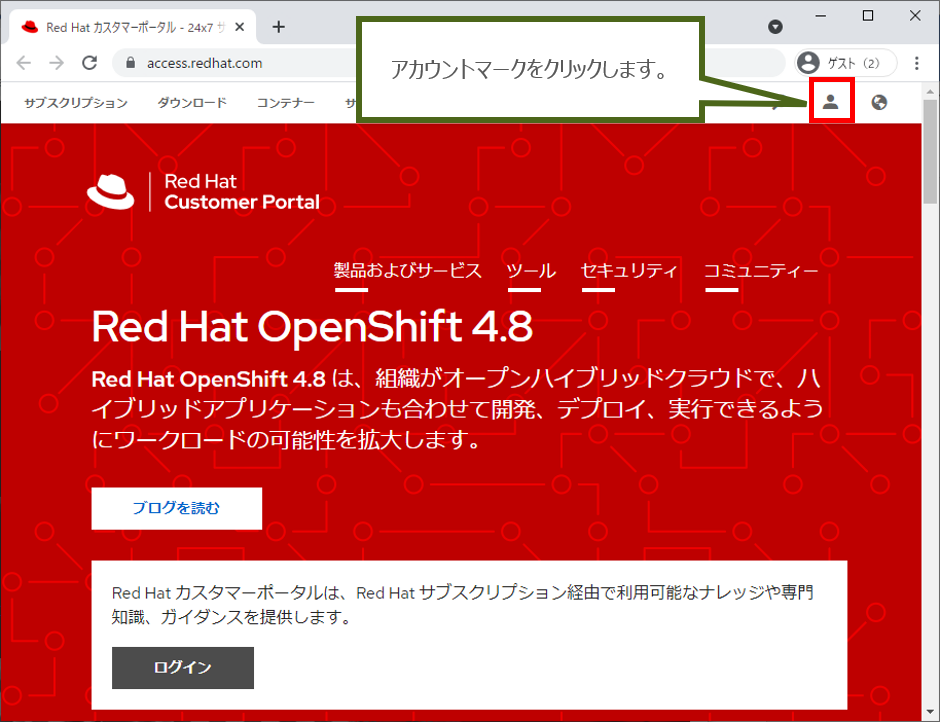
RedHatアカウント作成
RHEL(Red Hat Enterprise Linux)を利用するには、 RedHatアカウントが必要になります。 このアカウントを作成することで、個人利用であれば本番環境を含め、 16システムまでRHELを正規ユーザーとして無償利用できます。1.下記URLにアクセスします。
https://access.redhat.com/
yumにリポジトリを追加・変更する方法|EPELの設定とyum.repos.dの書き方
「yumで入れたいパッケージが見つからない」「EPELやRemiを追加したいが、設定方法がよくわからない」
「/etc/yum.repos.dに.repoファイルを作ったのに、yumで認識されない」
標準リポジトリにないパッケージをインストールしようとすると、こうした壁にぶつかります。
リポジトリの仕組みを理解していれば、EPELやサードパーティのリポジトリを安全に追加・管理できますが、GPGキーの扱いや .repoファイルの書き方を間違えると、システムが不安定になるリスクもあります。
この記事では、yumのリポジトリを追加・変更する方法を、/etc/yum.repos.dの書き方からGPGキーの設定、EPEL・Remiリポジトリの追加手順、不要なリポジトリの削除まで体系的に解説します。
CentOS 7 / RHEL 9 / AlmaLinux 9 / Rocky Linux 9 で動作確認済みです。
「/etc/yum.repos.dに.repoファイルを作ったのに、yumで認識されない」
標準リポジトリにないパッケージをインストールしようとすると、こうした壁にぶつかります。
リポジトリの仕組みを理解していれば、EPELやサードパーティのリポジトリを安全に追加・管理できますが、GPGキーの扱いや .repoファイルの書き方を間違えると、システムが不安定になるリスクもあります。
この記事では、yumのリポジトリを追加・変更する方法を、/etc/yum.repos.dの書き方からGPGキーの設定、EPEL・Remiリポジトリの追加手順、不要なリポジトリの削除まで体系的に解説します。
CentOS 7 / RHEL 9 / AlmaLinux 9 / Rocky Linux 9 で動作確認済みです。
この記事のポイント
・yumのリポジトリは /etc/yum.repos.d/ 以下の .repo ファイルで管理する
・GPGキーを登録しないとインストール時に警告が出て安全性が下がる
・EPELは yum install epel-release で簡単に追加できる
・サードパーティリポジトリは普段 enabled=0 にして必要時だけ有効化するのが安全
CentOS7.1のダウンロード
CentOSはFTPサイトからダウンロードすることで、無料で手に入ります。
これからインストールするための前準備として、インストールCDの作り方を解説します。
CentOS7をCDドライブしか装備してないPCやサーバーにも、
インストールできるよう、今回は「ネットワークインストール」を行います。
その為に空のCD-R(700MB)を1枚用意してください。
1.下記URLにアクセスし、ダウンロードサーバーを選択します。
URL:http://isoredirect.centos.org/centos/7/isos/x86_64/

03.CentOS6.5のインストール
今回構築するCentOS6.5サーバーは、LAN内で使用するイントラサーバーになります。
インターネットには決して公開しないようにしてください。
(インターネットに公開するには別途セキュリティ設定が必要になります。)
■CentOSをインストールするパソコンを起動する際の注意!
・インストールパソコンのBIOSの設定は「CDブート」モードにしてください。
設定方法がわからない場合には、お持ちのパソコンのBIOS設定に関するマニュアルを参照してください。
(CDブートモードの設定方法は、パソコンにより異なります。)
・LinuxをインストールPCは、LANケーブルでルーターと接続してから本ページの内容を実施してください。
1.「CentOS6.5のインストールCD作成」で作成したCentOS6.5のCDをサーバーにセットし、
電源を入れます。
2.インストールCDをCD-ROMドライブへ入れ、サーバーを起動すると、下図の画面が表示されます。
「Install or upgreade an・・・」にカーソルがあることを確認して「Enter」を押下します。
(Enterキーが効かない場合は、60秒待つと自動的に処理が始まります。)

02.CentOS6.5のインストールCD作成(burnatonceでライティング)
■ burnatonceのダウンロード
「01.CentOS6.5のダウンロード」でダウンロードしたISOファイルをCDへ焼きます。
今回は「burnatonce」というフリーソフトでISOファイルを焼きます。
もし、既にあなたが、ISOファイルに対応しているライティングソフトを持っている場合
ここで紹介するフリーソフトのインストールは必要ありません。
お持ちのライティングソフトでCDを焼いてください。
1.burnatonceをダウンロードします。
下記ページにアクセスし、burnatonceをダウンロードします。
burnatonce

01.CentOS6.5のダウンロード
CentOSはFTPサイトからダウンロードすることで、無料で手に入ります。
これからインストールするための前準備として、インストールCDの作り方を解説します。
CentOS6からCD用のisoファイル配布が無くなったため、
CDドライブしか装備してないPCやサーバーでも、
CentOS6.5が導入できるよう今回は「ネットワークインストール」を行います。
その為に空のCD-R(700MB)を1枚用意してください。
1.下記URLにアクセスし、ダウンロードサーバーを選択します。
URL:http://isoredirect.centos.org/centos/6/isos/i386/

06.CentOS6.4でWebサーバー構築(Apache2.2.24の設定)|httpd.conf編集手順と自動起動・現代版RHEL9対応表
この記事のポイント
・CentOS6.4 上に Apache2.2.24 をソースインストールした後の httpd.conf 設定手順
・ServerAdmin / DocumentRoot / ServerName / Directory / CGI の5箇所を編集する
・apachectl configtest で構文確認 → restart → chkconfig で自動起動の流れ
・古いOS環境を残しつつ、現代の RHEL 9 / Rocky Linux 9 系で同じ操作を行う場合の対応表も掲載
本ページの内容を実施するには、下記ページの手順を実行し、事前にCentOS6.4の環境を構築する必要があります。
01.CentOS6.4ファイルのダウンロード
02.CentOS6.4のインストールCD作成(burnatonceでライティング)
03.CentOS6.4のインストール
04.CentOS6.4で端末(ターミナル)を起動する(GUI)
05.CentOS6.4でWebサーバー構築(Apache2.2のインストール)
この記事では Apache2.2.24 の httpd.conf を順番に編集していき、最終的に index.html が表示されるところまで進めます。
続きを読む "06.CentOS6.4でWebサーバー構築(Apache2.2.24の設定)|httpd.conf編集手順と自動起動・現代版RHEL9対応表"
04.CentOS6.4で端末(ターミナル)を起動する(GUI)
CentOS6.4のGUI環境で、Linuxコマンドを実行する「端末」(ターミナル)を起動する方法を紹介します。
この端末を使用することで、Linuxをコマンドで操作することができます。
端末を起動するには、下記手順を実行し、事前にCentOS6.4の環境を構築する必要があります。
01.CentOS6.4ファイルのダウンロード
02.CentOS6.4のインストールCD作成(burnatonceでライティング)
03.CentOS6.4のインストール
1. 「アプリケーション」-「システムツール」からコマンドを実行する「端末」を起動します。

2.「端末」(ターミナル)が起動します。
この画面でLinuxコマンドが入力できます。

今後、この画面を使ってサーバー構築やコマンドの練習をしますので、
起動方法を覚えておいてください。
03.CentOS6.4のインストール
今回構築するCentOS6.4サーバーは、LAN内で使用するイントラサーバーになります。
インターネットには決して公開しないようにしてください。
(インターネットに公開するには別途セキュリティ設定が必要になります。)
■CentOSをインストールするパソコンを起動する際の注意!
インストールパソコンのBIOSの設定は「CDブート」モードにしてください。
設定方法がわからない場合には、お持ちのパソコンのBIOS設定に関するマニュアルを参照してください。
(CDブートモードの設定方法は、パソコンにより異なります。)
1.「CentOS6.4のインストールCD作成」で作成したCentOS6.4のCDをサーバーにセットし、
電源を入れます。
2.インストールCDをCD-ROMドライブへ入れ、サーバーを起動すると、下図の画面が表示されます。
「Install or upgreade an・・・」にカーソルがあることを確認して「Enter」を押下します。
(Enterキーが効かない場合は、60秒待つと自動的に処理が始まります。)

02.CentOS6.4のインストールCD作成(burnatonceでライティング)
■ burnatonceのダウンロード
「01.CentOS6.4ファイルのダウンロード」でダウンロードしたISOファイルをCDへ焼きます。
今回は「burnatonce」というフリーソフトでISOファイルを焼きます。
もし、既にあなたが、ISOファイルに対応しているライティングソフトを持っている場合
ここで紹介するフリーソフトのインストールは必要ありません。
お持ちのライティングソフトでCDを焼いてください。
その場合、この章はとばして、「03.CentOS6.4のインストール」の手順を実施してください。
1.burnatonceをダウンロードします。
下記ページにアクセスし、burnatonceをダウンロードします。
burnatonce
01.CentOS6.4ファイルのダウンロード
CentOSはFTPサイトからダウンロードすることで、無料で手に入ります。
ここからインストールするための前準備としてインストールCDの作り方を解説します。
CentOS6からCD用のisoファイル配布が無くなったため、
CDドライブしか装備してないPCやサーバーでも、
CentOS6.4が導入できるようにネットワークインストールを行います。
その為、空のCD-R(700MB)を1枚用意してください。
1.CentOSのwebサイトへアクセスします。
URL:http://www.centos.org/

03.CentOS 5.4のインストール
ここで構築するCentOS5.4サーバーは、LAN内で使用するイントラサーバーになります。
インターネットには決して公開しないようにしてください。
(インターネットに公開するには別途セキュリティ設定が必要になります。)
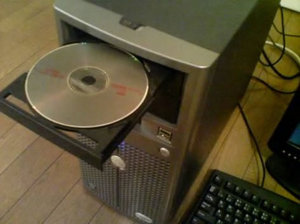
1.「CentOS5.4のインストールCD作成」で作成したCentOS5.4のCDをサーバーにセットし、
電源を入れます。
VMware3でLinuxをインストールする場合にはCentOS5.4のCDをサーバーにセットする代わりに
「VMware Player 3の使い方」を先に実施してください。
インターネットには決して公開しないようにしてください。
(インターネットに公開するには別途セキュリティ設定が必要になります。)
1.「CentOS5.4のインストールCD作成」で作成したCentOS5.4のCDをサーバーにセットし、
電源を入れます。
VMware3でLinuxをインストールする場合にはCentOS5.4のCDをサーバーにセットする代わりに
「VMware Player 3の使い方」を先に実施してください。

VMware Player 3の使い方
Linuxmaster.jp TOP > Linux技術 > Linuxサーバー構築 > VMware Player 3の使い方
まだ、VMware Player 3をダウンロード、インストールしていない方は
先に下記の「VMware Player 3のダウンロードとインストール」をご覧ください。
■VMware Player 3のダウンロードとインストール
続いてVMware Player 3の使い方を紹介します。
1.VMware Player 3のアイコンをダブルクリックし起動します。

VMware Player 3のダウンロードとインストール
Linuxmaster.jp TOP > Linux技術 > Linuxサーバー構築 > VMware Player 3のダウンロードとインストール
VMware Player 3のダウンロードとインストール方法を紹介します。
このVMware Player 3を使用すれば、Linux用のPCを用意する必要がなくなり、
Windows上に手軽にLinux環境を構築することができます。
Windowsの一つのソフトウェアの様にLinuxを使うことができますので、
Linux用のPCを用意することが出来ないという場合や、テスト環境を別に
構築したいと言う場合にとても重宝します。
1.VMware Player 3をダウンロードする為に下記のアドレスへアクセスします。
http://www.vmware.com/jp/products/player/

02.CentOS5.4のインストールCD作成(burnatonceでライティング)
■ burnatonceのダウンロード
ダウンロードしたISOファイルをCDへ焼きます。
今回は「burnatonce」というフリーソフトでISOファイルを焼きます。
もし、既にあなたが、ISOファイルに対応しているライティングソフトを持っている場合
ここで紹介するフリーソフトのインストールは必要ありません。
既にお持ちのライティングソフトでCDを焼いてください。
その場合、この章はとばして、「03.CentOS 5.4のインストール」の手順を実施してください。
1.burnatonceをダウンロードします。
下記アドレスにアクセスし、burnatonceをダウンロードします。
http://www.altech-ads.com/product/10001572.htm
01.CentOS5.4ファイルのダウンロード
CentOSはFTPサイトからダウンロードすることで、無料で手に入ります。
ここからインストールするための前準備としてインストールCDの作り方を解説します。
1.CentOSのwebサイトへアクセスします。
URL:http://www.centos.org/