
2026年は、AIを使ってコードを生成するハードルがほぼなくなりました。
つまずくのは、次の一歩です。
生成されたコードを実際に動かす環境の作り方が分からず、止まってしまうケースがよくあります。
この記事では、Windows上のWSL2を使って、AIが書いたPythonコードをLinuxターミナルで実行するまでの手順を初心者向けに解説します。Ubuntu 24.04 LTSを想定環境として説明します。
この記事のポイント
・AIのコードはWSL2に保存してLinuxターミナルで実行するのが基本
・venvで仮想環境を作るとパッケージの衝突を防げる
・「ModuleNotFoundError」はpip installで解消できる
・エラーはAIにそのまま貼り付けて伝えると解決が早い
でも安心してください。プロのエンジニアはコマンドを暗記していません。
「現場で使える型」を効率よく使いこなしているだけです。
AIが書いたコードをWSL2(Linux)で動かすメリット
AIが生成したPythonコードは、Windowsのコマンドプロンプトよりも、WSL2(Linux環境)で動かす方がスムーズなケースが多いです。理由は2つあります。
1つ目は、AIが生成するコードの多くがLinux環境を前提としているためです。
サーバー操作やファイル処理のコードは、Linuxのパス形式(/home/user/ のような形)が使われることがあります。
2つ目は、パッケージのインストールと管理がシンプルなためです。
Linuxのpipコマンドは、AIのコードに書かれたライブラリ名をそのままインストールできます。
WSL2でPythonが使える状態を確認する
Ubuntu 24.04 LTSには、Pythonが最初からインストールされています。まず、バージョンを確認しましょう。
1. Pythonとpipのバージョンを確認する
WSL2のターミナルで以下のコマンドを実行してください。python3 --version pip3 --version
Python 3.12.3
pip 24.0 from /usr/lib/python3/dist-packages/pip (python 3.12)
sudo apt install -y python3-pip
AIのコードをWSL2で実行する4ステップ
ここからが本題です。AIが生成したコードを実行するまでの流れを、4つのステップで説明します。
1. 作業ディレクトリを作成してコードを保存する
まず、コードを保存するためのフォルダを作成します。mkdir ~/ai-scripts cd ~/ai-scripts
nanoエディタを使う場合はこのようにします。
nano sample.py
2. 仮想環境(venv)を作成して有効化する
Pythonコードを実行する前に、仮想環境(venv)を作成します。仮想環境を使うと、このプロジェクト専用のパッケージ管理環境が作られ、他のプロジェクトとの衝突を防げます。
# 仮想環境を作成する
python3 -m venv venv

# 仮想環境を有効化する
source venv/bin/activate
これが仮想環境が有効な状態です。
3. 必要なパッケージをインストールする
AIが生成したコードには import requests や import pandas のような行があります。これらのライブラリは、pipコマンドでインストールする必要があります。
コードの先頭にある import の行を参考に、必要なパッケージをインストールしてください。
# 例: requestsとpandasをインストールする場合
pip install requests pandas
Collecting requests
  Downloading requests-2.31.0-py3-none-any.whl (62 kB)
...
Successfully installed requests-2.31.0
pip install -r requirements.txt
4. コードを実行する
パッケージのインストールが完了したら、コードを実行します。python3 sample.py
作業が終わったら、仮想環境を無効化します。
deactivate
よくあるエラーと対処法
AIのコードを初めて実行したときは、エラーが出ることがあります。よく見られるエラーを3つ紹介します。
「ModuleNotFoundError」が出た時
ModuleNotFoundError: No module named 'requests'
エラーメッセージの No module named の後ろのパッケージ名を pip install で指定してください。
pip install requests
「SyntaxError」が出た時
SyntaxError: invalid syntax
  File "sample.py", line 5
    print("hello"
               ^
File "sample.py", line 5 の行番号(この例では5行目)を確認してください。
エラーメッセージ全体をコピーしてAIに貼り付けて「修正してください」と伝えると、修正されたコードが返ってきます。
「FileNotFoundError」が出た時
FileNotFoundError: [Errno 2] No such file or directory: 'data.csv'
まず、現在のディレクトリに対象ファイルが存在するか確認してください。
ls -la
パスの書き方はAIに確認するのが確実です。
本記事のまとめ
AIが書いたPythonコードをWSL2で実行する流れをまとめます。| ステップ | コマンド |
|---|---|
| Pythonバージョン確認 | python3 --version |
| 作業ディレクトリ作成 | mkdir ~/ai-scripts |
| 仮想環境を作成 | python3 -m venv venv |
| 仮想環境を有効化 | source venv/bin/activate |
| パッケージをインストール | pip install パッケージ名 |
| コードを実行 | python3 sample.py |
| 仮想環境を無効化 | deactivate |
WSL2があれば、WindowsのPCでも同じ環境を持てます。
コマンドや設定の意味をもっと詳しく知りたいと感じたら、ターミナル操作のスキルを体系的に身につけてみましょう。
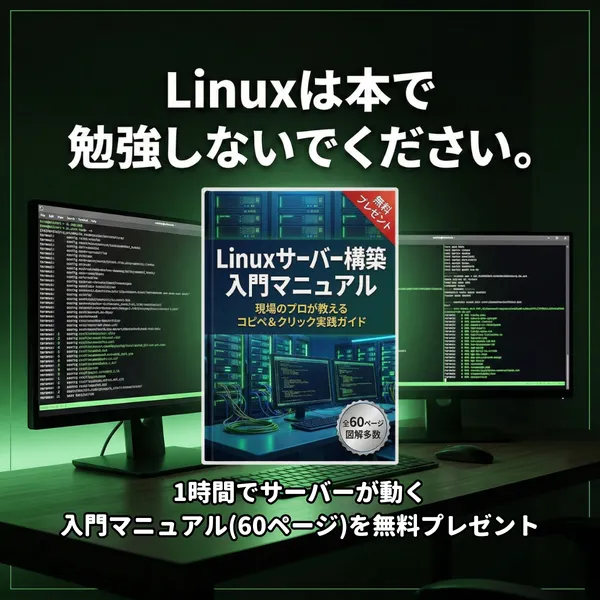
無料の「Linuxサーバー構築入門マニュアル(図解60ページ)」をプレゼントしています。
AIツールと組み合わせると学習効率が格段に上がります。まずは無料マニュアルで基礎を固めてください。
無料マニュアルを受け取る >>
次に読む記事
AIのコードを実行できたら、次のステップとして各テーマの実践技術へ進んでみましょう。・シェルスクリプト: getoptsコマンドでbashスクリプトの引数を処理する方法
・Linuxセキュリティ: fail2banでブルートフォース攻撃を自動ブロックする方法
・サーバー構築: ssh-keygenでSSH公開鍵認証を設定する方法
・トラブルシューティング: straceでプロセスのシステムコールを追跡する方法
・ネットワーク診断: nmapコマンドでポートスキャン・ネットワーク診断を行う方法
・ファイルシステム: mkfsコマンドでLinuxのファイルシステムを作成する方法
・現場コラム: Linuxパスワード設定の注意点|特殊文字・PAMルール・レスキュー環境の落とし穴
3,100名以上が実践した「型」を無料で公開中
プロのエンジニアはコマンドを暗記していません。
「現場で使える型」を効率よく使いこなしているだけです。
その「型」を図解60Pにまとめた入門マニュアルを、完全無料でプレゼントしています。
姓・名・メールの3つだけ/30秒/解除は3秒 / 詳細はこちら
無料メルマガで学習を続ける
Linuxの実践スキルをメールで毎週お届け。
登録は30秒、解除もいつでも可。
登録無料・いつでも解除できます