
インストール
インストール:記事リスト
インストールのカテゴリーには以下の記事がリストされています。
ソースファイルインストールしたものをアンインストール(make uninstall)するには
「make uninstall」で削除できます。
しかし、すべてのソフトウェアが「make uninstall」に対応していて、
削除出来るわけではなく、むしろ削除できない方が多いのです。
「make uninstall」は、実行ファイルを削除しているに過ぎないので、
手作業で同じ作業を行うことで「make uninstall」に対応していない
ソフトウェアのアンインストールが可能になります。
どちらの実行にもroot(スーパーユーザー)権限が必要になります。
make uninstallでアンインストールする
$ su -   ←root権限になります。
パスワード:         ←rootパスワードを入力します(入力するパスワードは表示されません)
# /usr/local/pgsql/bin/psql -V ←バージョンを確認します。
psql (PostgreSQL) 10.5
# systemctl stop postgresql.service ←PostgreSQLを停止します。
# cd /usr/local/src/postgresql-10.5/ ←ソースファイルを展開しているディレクトリに移動します。
# make uninstall ←make uninstallでアンインストールを実行します。
make -C doc uninstall
make[1]: ディレクトリ `/usr/local/src/postgresql-10.5/doc' に入ります
make -C src uninstall
make[2]: ディレクトリ `/usr/local/src/postgresql-10.5/doc/src' に入ります
make -C sgml uninstall
make[3]: ディレクトリ `/usr/local/src/postgresql-10.5/doc/src/sgml' に入ります
rm -f '/usr/local/pgsql/share/doc//html/'*
'/usr/local/pgsql/share/man'/man1/* '/usr/local/pgsql/share/man'/man3/* '
/usr/local/pgsql/share/man'/man7/*
make[3]: ディレクトリ `/usr/local/src/postgresql-10.5/doc/src/sgml' から出ます
make[2]: ディレクトリ `/usr/local/src/postgresql-10.5/doc/src' から出ます
make[1]: ディレクトリ `/usr/local/src/postgresql-10.5/doc' から出ます
make -C src uninstall

〜中略〜

rm -f '/usr/local/pgsql/lib/pgxs/src'/Makefile.global '/usr/local/pgsql/lib/pgxs/src'
/Makefile.port '/usr/local/pgsql/lib/pgxs/src'
/Makefile.shlib '/usr/local/pgsql/lib/pgxs/src'/nls-global.mk
make[1]: ディレクトリ `/usr/local/src/postgresql-10.5/src' から出ます
make -C config uninstall
make[1]: ディレクトリ `/usr/local/src/postgresql-10.5/config' に入ります
rm -f '/usr/local/pgsql/lib/pgxs/config/install-sh'
rm -f '/usr/local/pgsql/lib/pgxs/config/missing'
make[1]: ディレクトリ `/usr/local/src/postgresql-10.5/config' から出ます
rootパスワードを忘れた場合の再設定方法
インストール時に設定したrootパスワードを忘れてしまった場合、
シングルユーザーモードでLinuxを起動すれば、パスワードの再設定ができます。
※例ではCentOS6.3を使用しています。
1.シングルユーザーモードでLinuxを起動します。
起動方法は下記ページを参照してください。
Linuxをシングルユーザーモードで起動する
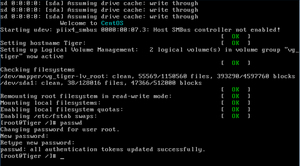
2.passwdコマンドでrootパスワードを再設定します。
passwdコマンドを実行し、「New password」で新しいrootパスワードを入力します。
「Retype new password」で再度rootパスワードを入力します。
最後に「successfully」が表示されれば成功したことになります。
Linuxをシングルユーザーモードで起動する
シングルユーザーモードとは、必要最小限のデーモンを起動し、
パスワード入力することなく、rootアカウントでログインするモードになります。
主にメンテンスや、障害時の調査に使用するモードになります。
※例ではCentOS6.3を使用しています。
1.「Press any key・・・」の画面で「ESC」キーを押下します。
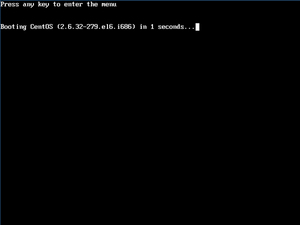
2.「CentOS・・・」と表示されるので、そのまま「e」キーを押下します。
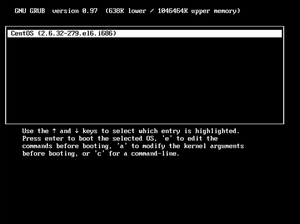
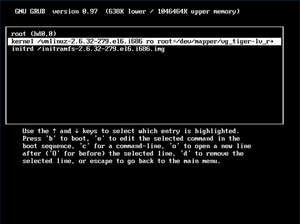
3.「kernel・・・」で始まる行にカーソルを合わせ、「e」キーを押下します。
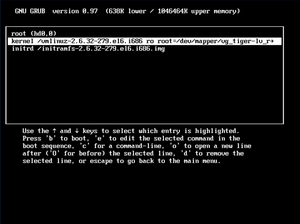
4.行末に「single」を追記して、「Enter」キーを押下します。
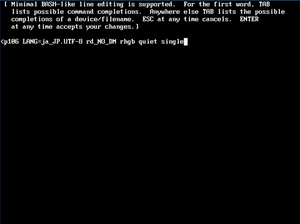
5.画面が戻るので、ここで「b」キーを押下します。
6.下図のようにコマンドプロンプトが表示されれば、シングルユーザーモードで起動しています。
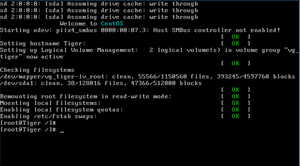
シングルユーザーモードを終了する場合は、rebootコマンドでシステムを再起動します。
Linuxをレキューモードで起動する
Linuxの設定変更に失敗した場合や、OSが何らかの不具合で起動しなくなった場合、
レスキューモードを起動することで、システムの復旧や設定の修正が行えます。
まず、CentOSのDVD-ROMをドライブにセットし、コンピューターを起動します。
※例ではCentOS6.3を使用しています。
※コンピューターブードモードはDVD-ROMになっている必要があります。
1.ブートオプションモードを起動します。
ブートオプション画面の表示方法は↓を参照してください。
CentOS6でブートオプション画面を表示する
2.ブートオプション画面で「linux rescue」と入力します。
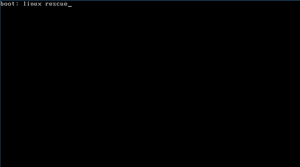
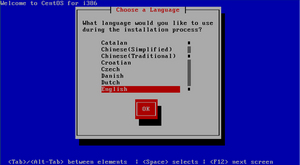
3.「English」を選択して、「OK」を押下します。
カーソル移動は「tab」キー、決定は「Enter」キーでできます。
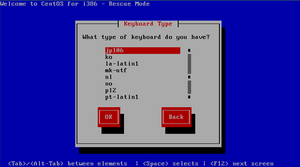
4.「jp106」を選択して、「OK」を押下します。
※「j」キーを押すと一発で「jp106」が選択できます。
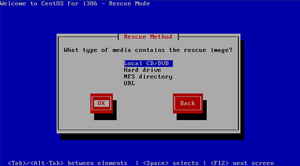
5.「Local CD/DVD」を選択して、「OK」を押下します。
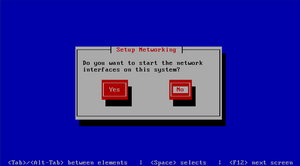
6.「Setup Networking」で「No」を押下します。(ネットワーク設定が不要の場合)
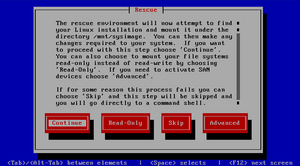
7.「Rescue」で「Continue」を押下します。
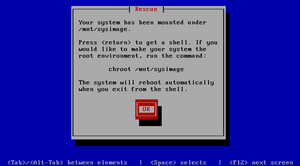
8.「Rescue」で「OK」を押下します。
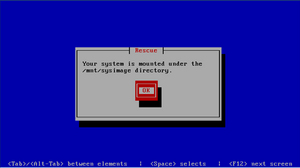
9.「Rescue」で「OK」を押下します。
10.「shell start shell」を選択し、「OK」を押下します。
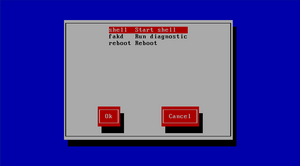
11.画面下部に「bash-4.1#」と表示されれば、レキューモードになっています。
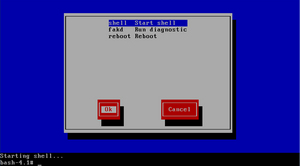
レスキューモードを終了するには「exit」と入力して実行します。
ブートオプションでメモリテストを行うには
ブートオプションで、コンピュータに搭載されたメモリのテストが実施できます。
ブートオプション画面を起動して下記オプションを入力します。
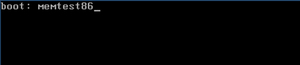
boot: memtest86
ブートオプション画面の表示方法は↓を参照してください。
CentOS6でブートオプション画面を表示する
1.memtest86を入力します。
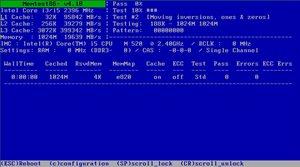
2.PassやTestなどの進行状況が表示されます。
メモリテストを終了するには「ESC」キーを入力します。
インストール時にディスプレイの解像度を変更するには
グラフィカルモードでインストールを行う場合、ディスプレイの解像度が低くなり、
画面の一部が表示できない場合があります。
このような場合、マウスで次画面へ遷移できず、操作が行えません。
その場合、Linuxのインストール時にブートオプションを設定することで
解像度を指定することができます。
ブートオプション画面の表示方法は↓を参照してください。
CentOS6でブートオプション画面を表示する
boot: linux resolution = 横解像度x縦解像度
下図の例では、1024x768の解像度を指定します。
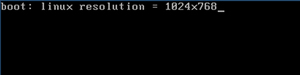
※ブートオプション画面の場合、キーボードの配列が外字設定になるので、
「=」の入力は「へ」キーを使用します。
※「x」はアルファベットのxになります。
CentOS6でブートオプション画面を表示する
Linuxのインストールシステムには、管理者用の各種の機能とオプションが含まれています。
そのブートオプションを使用するには、 boot: プロンプト画面で入力しますが、
グラフィカルインストールの場合、そのプロンプトをユーザーが操作を行なって
表示させる必要があります。
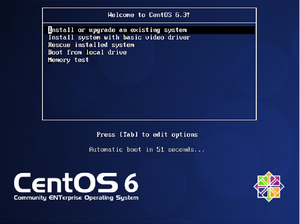
CentOS6でブートオプション画面を表示する手順を紹介します。
※今回使用しているLinuxは、CentOS6.3になります。
1.インストールディスクをセットし、下図の画面になったら、「ESC」キーを押下します。
2.下図画面に遷移したら、ブートオプションが入力できます。
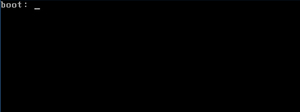
ブートオプションは、「linux option」の形式で入力を行います。
インストールログを確認する
Linuxのインストールが完了すると、インストール時のログは、
/root/install.logに保存されます。
install.logファイルの内容を確認するには、viewやmoreコマンドを使用して参照します。
# view /root/install.log
Installing libgcc-4.1.2-50.el5.x86_64
warning: libgcc-4.1.2-50.el5: Header V3 DSA signature: NOKEY, key ID e8562897
Installing setup-2.5.58-7.el5.noarch
Installing filesystem-2.4.0-3.el5.x86_64
Installing basesystem-8.0-5.1.1.el5.centos.noarch
Installing cracklib-dicts-2.8.9-3.3.x86_64
Installing nash-5.1.19.6-68.el5.x86_64
Installing 1:termcap-5.5-1.20060701.1.noarch
Installing tzdata-2010l-1.el5.x86_64
Installing glibc-common-2.5-58.x86_64
Installing glibc-2.5-58.x86_64
# more /root/install.log
Installing libgcc-4.1.2-50.el5.x86_64
warning: libgcc-4.1.2-50.el5: Header V3 DSA signature: NOKEY, key ID e8562897
Installing setup-2.5.58-7.el5.noarch
Installing filesystem-2.4.0-3.el5.x86_64
Installing basesystem-8.0-5.1.1.el5.centos.noarch
Installing cracklib-dicts-2.8.9-3.3.x86_64
Installing nash-5.1.19.6-68.el5.x86_64
Installing 1:termcap-5.5-1.20060701.1.noarch
Installing tzdata-2010l-1.el5.x86_64
Installing glibc-common-2.5-58.x86_64
Installing glibc-2.5-58.x86_64
YUM(Yellow dog Updater Modified)
CentOSや、Fedoraには、RPMパッケージの依存関係を自動的に解消してインストールする
YUM(Yellow dog Updater Modified)があります。
※YUMは、Debian GNU/LinuxおよびVine Linuxで採用されている
パッケージ管理システム(APTツール)に相当します。
もともとはYellow Dog Linuxのパッケージ管理システムとして
開発されたものでYUMの設定ファイルは、下記から構成されています。
/etc/yum.conf
/etc/yum.repos.d
■/etc/yum.confのファイル例
----------------------------------------------------------
$ cat /etc/yum.conf
[main]
cachedir=/var/cache/yum ←パッケージのキャッシュディレクトリ
keepcache=0
debuglevel=2
logfile=/var/log/yum.log ←ログファイル
distroverpkg=redhat-release
tolerant=1
exactarch=1
obsoletes=1
gpgcheck=1
plugins=1
# Note: yum-RHN-plugin doesn\'t honor this.
metadata_expire=1h
# Default.
# installonly_limit = 3
# PUT YOUR REPOS HERE OR IN separate files named file.repo
# in /etc/yum.repos.d
----------------------------------------------------------
/etc/yum.repos.dディレクトリ以下には、
リポジトリ情報の設定ファイルが保存されています。
パッケージの入手先を増やしたい場合は、リポジトリ情報の設定ファイルを追加します。
$ ls -l /etc/yum.repos.d
合計 16
-rw-r--r-- 1 root root 2245 4月 26 2010 CentOS-Base.repo
-rw-r--r-- 1 root root 626 4月 26 2010 CentOS-Media.repo
YUMを使用して管理を行うにはyumコマンドを使用します。
■yumコマンドの主なサブコマンド
------------------------------------------------------------------------
check-update アップデート対象のパッケージリストを表示する
update パッケージ名 指定したパッケージをアップデートする
install パッケージ名 指定したパッケージをインストールする
list installed パッケージ名 指定したパッケージがインストール済みか確認する
remove パッケージ名 指定したパッケージをアンインストールする
info パッケージ名 指定したパッケージの情報を表示する
list 全パッケージ情報をリスト表示する
search キーワード パッケージ情報をキーワード検索する
grouplist パッケージグループをリスト表示する
groupinstall グループ 指定したグループのパッケージをインストールする
------------------------------------------------------------------------