
 この記事の監修:宮崎智広(Linux実務・教育歴20年以上・受講者3,100名超)
正直に言うと、私もしばらくクラウドのインスタンスばかり触っていた時期があり、手元の検証機を雑に扱っていた反省があります。
万が一、クラウドが止まっても、自宅の物理マシンなら関係なく動きます。20年以上Linuxサーバーの運用に関わってきて、若手が伸びる瞬間を何度か見てきましたが、共通していたのは「いつでも壊して戻せる自分専用機がある」ことです。
本稿では、現役管理者の目線で、古いPCをLinuxサーバー学習用の検証機として再生する方法を、5本のディストロのインストール手順を交えて整理します。
でも安心してください。プロのエンジニアはコマンドを暗記していません。
「現場で使える型」を効率よく使いこなしているだけです。
なぜ「古いPCをサーバー学習用検証機」にすべきか
VM や クラウドが普及した今、わざわざ物理サーバーを構築する意味があるのか、という疑問は当然です。結論から書くと、サーバーの基礎をしっかり身につけたいなら、最初の1台は実機が最も効果的です。理由は3つあります。1つ目は、ネットワーク・ストレージ・電源・BIOS / UEFI といった「下のレイヤー」の挙動が、実機でしか見えないこと。VM だとホスト側で吸収される NIC の挙動や、ディスクI/Oの詰まり、起動時の UEFI 設定の罠は、実機を触ると一発で覚えます。
2つ目は、壊しても誰にも怒られないこと。本番のクラウドは課金とアラートを常に気にしないといけませんが、自宅の検証機は何回フォーマットしても0円です。
3つ目は、2026年5月に発生したCanonical DDoS のようなクラウド側のトラブルがあっても、手元の検証機にはまったく影響しないことです。
クラウドや VM が不要だと言いたいわけではありません。むしろ、実機で「下のレイヤー」を1回見ておくと、クラウドや VM 上の挙動がすぐ理解できます。順番として、実機 → VM → クラウド、で慣らすのが学習としては効果的です。Linux サーバーの将来性そのものは別記事で総論を書いています(将来性の総論はこちらの記事で)。本稿は、その「最初の1台をどう作るか」に絞ります。
検証機向けディストロ5本ラインナップと選び方
押し入れから出てきた古いPCのスペックは、だいたい次のどれかに該当します。Pentium / Celeron 世代の Atom 系(2008~2012年頃)、Core i3 / i5 第2~第4世代(2011~2014年頃)、第6世代以降の Core i 系(2015年~、64bit 前提)。それぞれに合うディストロを5本選びました。1. Q4OS(極端に非力な機体向け)
Q4OS は Debian ベースの軽量ディストロで、現行安定版は「Aquarius」シリーズです(サポートは少なくとも2028年6月まで)。デスクトップ環境は Trinity(KDE 3 系の流れ)と Plasma の2系統が選べます。Trinity 版は CPU 数百MHz / RAM 256~512MB クラスでも動く実例があり、64bit / 32bit 双方の ISO が継続配布されています。32bit しかない機体を救うとき、まず候補に挙がります。テスト版の「Andromeda」もありますが、こちらは production 用途には公式が非推奨と明言しているので、検証機には Aquarius を選びます。2. Linux Mint Xfce 22.3 "Zena"(GUIにも慣れたい人向け)
Linux Mint 22.3 "Zena" は2026-01-13に Cinnamon / MATE / Xfce の3エディション同時公開、ベースは Ubuntu 24.04 LTS、サポートは2029年まで。Xfce 版は軽量で、第2~第4世代 Core i3 / i5 クラスのノートとの相性が良いです。GUI でファイル操作をしながら、端末で apt や systemctl を叩いて慣れていく、というハイブリッドな学習に向きます。3. Zorin OS 18.1(Windows ユーザーの心理障壁を下げたい人向け)
Zorin OS 18 は2025-10-14、続く 18.1 が2026-04-15リリース。共通最低要件は CPU 1GHz Dual Core 64bit / RAM 2GB / 解像度 800×600。Core / Education / Pro / Lite の4エディションがあり、Lite は Xfce ベースで非力な機体向けに用意されています。Lite 専用 RAM 値や 32bit 提供有無の最新状況は公式 help を確認してください。Windows 風の見た目に寄せられるので、Linux 入門者の最初の心理障壁を下げる効果が大きいです。4. Ubuntu Server 24.04 LTS(CLI 実務直結)
最新ポイントリリースは 24.04.4 LTS で、2026-02-10公開。ISO は `ubuntu-24.04.4-live-server-amd64.iso` 約 3.2GB。GUI を持たない CLI ベースで、現場の Web / DB / 中継サーバーで最も多く触る系統です。検証機の2台目以降は Ubuntu Server を載せて、SSH 経由でPCから操作する運用に切り替えると、いきなり仕事の現場に近づきます。最低システム要件は公式インストールガイドを参照してください。5. AlmaLinux 軽量構成(RHEL 系学習用)
AlmaLinux 9.7 が2025-11-17 GA、AlmaLinux 10.1 が2025-11-24 GA。RHEL 互換の系譜で、CentOS Linux の事実上の後継として企業システムでの採用が進んでいます。エンタープライズ案件で RHEL / Rocky / AlmaLinux を触る可能性があるなら、minimal インストールで1台組んでおくと dnf / firewalld / SELinux の感覚が掴めます。最低 RAM / Disk の公式値は AlmaLinux のインストールガイドを参照してください。
Q4OS インストール手順(軽量・低スペック向け)
Q4OS は「Pentium 4 や Atom の機体を救う」「32bit しかない機体を再生する」用途で真価を発揮します。Aquarius の Trinity 版を例に、最短手順を書きます。1. ISO 取得と USB 書き込み
公式 Downloads ページ(q4os.org)から Aquarius シリーズの Trinity install-cd を取得します。32bit / 64bit のうち、機体の対応に合わせて選びます。USB 書き込みは Linux 上なら dd、Windows 上なら Rufus か balenaEtcher が無難です。# Linux 上での USB 書き込み例(/dev/sdX は USB の実デバイス名に置換) $ sudo dd if=q4os-aquarius-trinity-install.iso of=/dev/sdX bs=4M status=progress conv=fsync
2. インストールと初期設定
USB から起動し、グラフィカルインストーラに従ってパーティション設定 → ユーザー作成 → タイムゾーン → 再起動。Trinity 版は KDE 3 系の見た目で、慣れていない人は最初少し戸惑いますが、CPU / RAM の食い方が劇的に少ないので、古い機体ほど効果が出ます。3. 検証機としての初期投入パッケージ
$ sudo apt update
$ sudo apt install -y openssh-server vim curl git tmux htop
$ sudo systemctl enable --now ssh
$ ip a   # PCから ssh するための IP を確認
Linux Mint Xfce インストール手順(GUI操作にも慣れたい人向け)
Mint Xfce は「GUI で安心しつつ、端末で Linux に慣れる」入口として優秀です。22.3 "Zena" の Xfce ISO を使います。1. ISO 取得とライブ起動
linuxmint.com の Download ページから Xfce Edition の ISO を取得します。USB に書いてライブ起動すると、デスクトップが起動した状態でインストールせずに動作確認できます。古いノートはここで「無線が掴めるか」「タッチパッドが効くか」「画面の解像度が合うか」を必ず見ます。ライブで動かないものは、インストール後も動きません。2. インストール
デスクトップ上の「Install Linux Mint」アイコンから開始。日本語キーボード選択、タイムゾーン Tokyo、ユーザー作成、ディスクの使い方(全消去 / 既存と並行 / 手動)を選んで進みます。検証機なら「全消去」で十分です。古い HDD のままだと体感が重いので、可能なら 240GB 程度の SATA SSD に換装してからインストールすると、古い機体でも見違えるほど軽くなります。3. 初期パッケージと SSH 有効化
$ sudo apt update
$ sudo apt install -y openssh-server build-essential net-tools curl git
$ sudo systemctl enable --now ssh
$ sudo ufw allow 22/tcp
$ sudo ufw enable
Zorin OS 18 インストール手順(Windowsユーザー親和性)
Zorin OS は「見た目を Windows 風にできる」のが強みで、Windows 10 / 11 から離れる第一歩に向きます。検証機としては Core を、非力な機体には Lite を選びます。1. エディション選択と ISO 取得
zorin.com/os/download/ から Core(無料)または Lite を取得。Core 版は 64bit 前提、Lite 版の最新仕様(RAM、32bit 提供有無)は help.zorin.com の System Requirements を確認してください。18.1(2026-04-15)以降の最新 ISO を選びます。2. インストーラの流れ
USB ライブ起動 → 言語・キーボード選択(Japanese を選ぶと日本語入力環境も整います)→ ディスクの使い方を選択 → ユーザー作成 → 再起動。Zorin の特徴である「Zorin Appearance」で Windows 11 / macOS / GNOME / ChromeOS 風のレイアウトを後から切り替えられるので、入門者には最初に1度触ってもらうと印象が変わります。3. 初期設定(CLIに慣れる導線)
$ sudo apt update && sudo apt -y full-upgrade
$ sudo apt install -y openssh-server git curl vim
$ sudo systemctl enable --now ssh
$ hostnamectl set-hostname zorin-lab
Ubuntu Server インストール手順(CLI実務直結)
Ubuntu Server は GUI を持たない、文字どおりサーバー専用構成です。検証機としては「2台目以降」を Ubuntu Server で立てると、現場の感覚に一気に近づきます。1. ISO 取得と USB 書き込み
releases.ubuntu.com/24.04/ から `ubuntu-24.04.4-live-server-amd64.iso`(約 3.2GB)を取得し、USB に書きます。32bit 機体には載りません。64bit 機体専用です。$ sudo dd if=ubuntu-24.04.4-live-server-amd64.iso of=/dev/sdX bs=4M status=progress conv=fsync
2. インストーラ(Subiquity)の流れ
USB 起動後、Subiquity という CUI ベースのインストーラが立ち上がります。言語 → ネットワーク(DHCP / 固定IP)→ プロキシ設定(不要なら空欄)→ ミラー選択 → ストレージ(LVM 既定で十分)→ ユーザー作成 → SSH サーバー導入の有無 → 追加スナップ。「OpenSSH server」のチェックは必ず入れます。これで再起動後すぐにPCから SSH 接続できます。3. 起動後の最初の作業
$ sudo apt update && sudo apt -y full-upgrade
$ sudo apt install -y vim curl git tmux htop ufw fail2ban
$ sudo ufw allow OpenSSH
$ sudo ufw enable
$ sudo systemctl enable --now fail2ban
$ ip -br a
AlmaLinux 軽量構成インストール手順(RHEL系学習用)
AlmaLinux は RHEL 互換の系譜で、企業システムを担当する人にとって学習価値が高い系統です。9.x 系か 10.x 系かは、現場で触る RHEL のメジャー版に合わせます。1. ISO 取得
almalinux.org のダウンロードページから minimal ISO を取得します。9.x なら AlmaLinux 9.7(2025-11-17 GA)、10.x なら AlmaLinux 10.1(2025-11-24 GA)。学習用なら、現場で触る RHEL バージョンに揃えるのがいちばん効率的です。2. インストール(minimal)
USB 起動 → Anaconda インストーラで言語・キーボード・タイムゾーン・パーティション・root パスワード・一般ユーザー作成。最低 RAM / Disk の公式仕様は AlmaLinux のインストールガイドを参照してください。「Software Selection」で「Minimal Install」を選ぶと、GUI なしの最小構成で入ります。検証機は minimal で十分です。3. 起動後の初期化(dnf / firewalld / SELinux)
$ sudo dnf -y update
$ sudo dnf -y install vim curl git tmux htop policycoreutils-python-utils
$ sudo systemctl enable --now sshd
$ sudo firewall-cmd --add-service=ssh --permanent
$ sudo firewall-cmd --reload
$ getenforce   # SELinux の状態確認(Enforcing が標準)
5者の比較表と用途別おすすめ
ここまでの5本を、用途別に1枚で見渡せるようにまとめます。古いPCの状態と、その後の学習の進め方で、どれを最初の1本にするかを決めてください。| ディストロ | 軽さ | UI | サポート | 学習適性 | サーバー実務直結度 |
|---|---|---|---|---|---|
| Q4OS(Aquarius / Trinity) | 非常に軽い(32bit可) | Trinity / Plasma | 2028年6月まで | Debian系の入口 | 中(apt / systemd) |
| Linux Mint Xfce 22.3 | 軽い | Xfce | 2029年まで | GUI+CLI併用 | 中(Ubuntu系) |
| Zorin OS 18.1 | 標準(Liteは軽量) | GNOME系(Win/Mac風) | Ubuntu系LTS準拠 | 入門の心理障壁が低い | 中(Ubuntu系) |
| Ubuntu Server 24.04 LTS | 軽い(GUIなし) | CLIのみ | 2029年まで | CLI実務直結 | 高(現場最頻出) |
| AlmaLinux 9.7 / 10.1 | 軽い(minimal) | CLIのみ | RHEL互換のライフサイクル | RHEL系の入口 | 高(企業案件) |
用途別のおすすめは次のとおりです。「とにかく古い・32bit しかない」なら Q4OS。「GUI も欲しいが Linux に慣れたい」なら Mint Xfce。「Windows からの乗り換えで心理障壁を下げたい」なら Zorin OS。「サーバー実務に直結させたい」なら Ubuntu Server。「将来 RHEL 系の現場に出る」なら AlmaLinux。最初の1台は迷ったら Mint Xfce、2台目から Ubuntu Server か AlmaLinux に進む流れが、私が受講生に勧めている王道です。
まとめ -- 検証機を1台立てる、それが最短ルート
古いPCを Linux 検証機に再生する手順を、5本のディストロで通してきました。要点は3つに集約できます。1つ目は、実機を1台手元に置くこと。クラウドが使えなくなっても、PCから SSH で繋げる検証機があれば、学習に困りません。2つ目は、目的に合わせてディストロを選ぶこと。32bit を救うなら Q4OS、入門なら Mint Xfce や Zorin、実務直結なら Ubuntu Server、企業向けなら AlmaLinux。3つ目は、CLI に慣れる工程を必ず入れること。GUI を使うのは最初だけ、現場で求められるのはターミナル、CLIでの作業です。正直に書きます。伸びる受講生に共通していたのは、自分の手元に「いつでも壊して戻せる古い環境」を持っていたことでした。クラウドの便利さに慣れた今だからこそ、原点に戻って実機でサーバー構築する価値は大きいと感じています。
本稿で取り上げた5本のインストール手順は、ただ読むより、実際に USB を挿して試した方が圧倒的に早く身につきます。手元に古いPCがあるなら、まず試してみてください。動かないところは、それ自体が次の学習テーマになります。
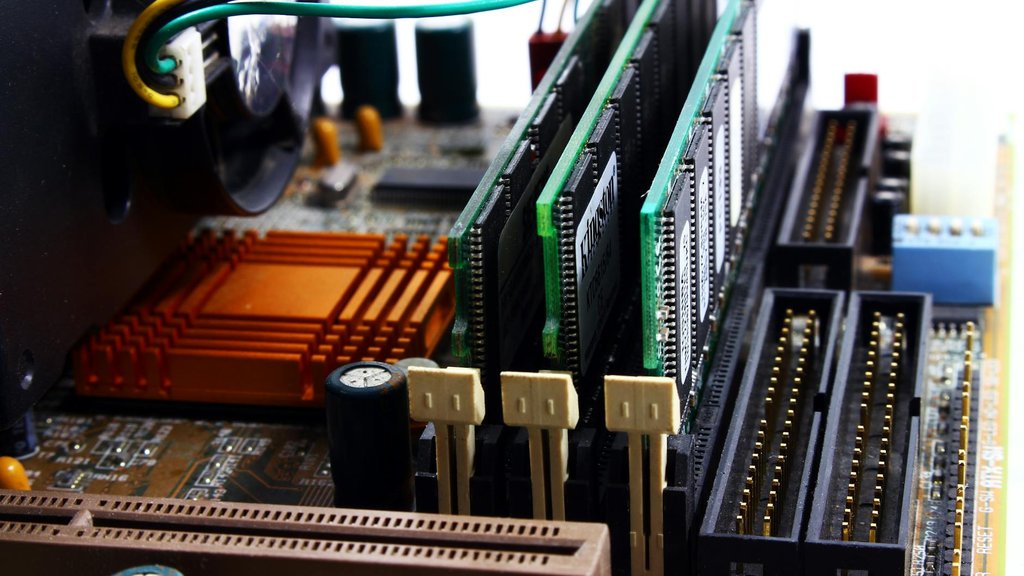
参考
・Q4OS 公式: https://q4os.org/・Linux Mint 公式 Blog: https://blog.linuxmint.com/
・Zorin OS 公式: https://zorin.com/os/
・Ubuntu Releases: https://releases.ubuntu.com/24.04/
・AlmaLinux Wiki: https://wiki.almalinux.org/release-notes/
・Linuxサーバーの将来性総論: Linuxサーバー管理者の将来性と需要
古いPCに Linux を入れた、その先で迷っていませんか?
検証機を立てたあと、何をどの順番で学べば現場で通用するのか。ネットの断片情報を継ぎ接ぎしても、なかなか体系になりません。
現場で20年以上Linuxサーバーに関わってきた私が、初心者向けに「最初の1台から本番運用までの型」を1本にまとめた『Linuxサーバー構築入門マニュアル(図解60P)』を完全無料でプレゼントしています。
「独学の時間がもったいない」「プロから直接、現場の技術を最短で学びたい」という本気の方には、2日で実務レベルのスキルが身につく【初心者向けハンズオンセミナー】も開催しています。
3,100名以上が実践した「型」を無料で公開中
プロのエンジニアはコマンドを暗記していません。
「現場で使える型」を効率よく使いこなしているだけです。
その「型」を図解60Pにまとめた入門マニュアルを、完全無料でプレゼントしています。
姓・名・メールの3つだけ/30秒/解除は3秒 / 詳細はこちら

この記事を書いた人
宮崎 智広(みやざき ともひろ)
株式会社イーネットマーキュリー代表。現役のLinuxサーバー管理者として20年以上の実務経験を持ち、これまでに累計3,100名以上のエンジニアを指導してきたLinux教育のプロフェッショナル。「現場で本当に使える技術」を体系的に伝えることをモットーに、実践型のLinuxセミナーの開催や無料マニュアルの配布を通じてLinux人材の育成に取り組んでいる。
趣味は、キャンプにカメラ、トラウト釣り。好きな食べ物は、ラーメンにお酒。休肝日が作れない、酒量を減らせないのが悩み。最近、ドラマ「フライトエンジェル」を観て涙腺が崩壊しました。
無料メルマガで学習を続ける
Linuxの実践スキルをメールで毎週お届け。
登録は30秒、解除もいつでも可。
登録無料・いつでも解除できます